
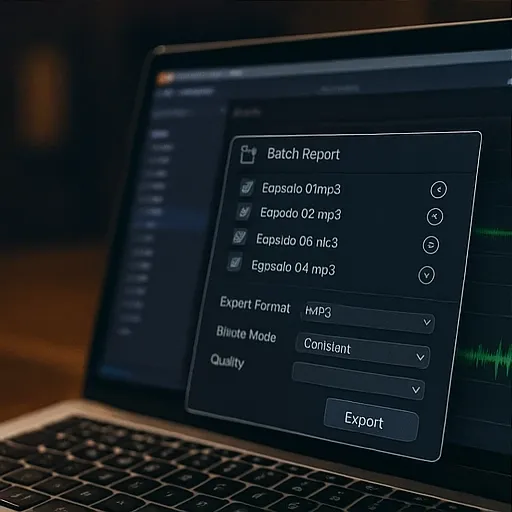
So spielst du mehrere Podcast-Folgen gleichzeitig aus: Assets vorbereiten, Presets wählen, Batch starten und mit WaveMatch sauber übergeben.
Batch-Processing für Podcast-Teams: Workflow in 4 Schritten
Agenturen und Produktionsstudios veröffentlichen heute mehrere Episoden pro Woche, manchmal sogar für verschiedene Marken parallel. Der Engpass liegt selten bei Ideen, sondern beim Export. Jede Folge muss in zwei bis drei Formaten raus, braucht konsistente Lautheit, saubere Dateinamen und Metadaten. Manuell ist das der absolute Konzentrations-Killer. Zeit, den Prozess zu automatisieren. In diesem Artikel zeige ich dir, wie ein Batch-Workflow funktioniert, welche Stolperfallen lauern und wie WaveMatch als Desktop-Tool gleich mehrere Folgen gleichzeitig ausspielt.
Warum Batch-Processing?
- Skalierung: Wenn du Episoden für mehrere Kund:innen produzierst, willst du nicht jeden Export einzeln anstoßen.
- Fehlerminimierung: Tipparbeit bei Dateinamen oder LUFS-Werten verursacht Fehler, die später teuer werden.
- Time-to-Publish: Wenn eine Staffel ansteht, muss sie innerhalb weniger Tage fertig sein. Batch-Processing macht Deadlines realistisch.
- Teamwork: Klare Workflows helfen neuen Kolleg:innen, sich einzufinden und direkt produktiv zu werden.
Die typischen Painpoints
- Assets verstreut: Stems liegen mal im DAW-Projekt, mal im Cloud-Drive. Niemand weiß, welche Version die finale ist.
- Lautheit schwankt: Jede Producerin hat andere Meter-Settings. Ergebnis: Ein Podcast-Feed klingt wie eine Lautstärke-Lotterie.
- Naming-Chaos: Episoden heißen
final_final_mix_v3. Beim Upload ins Hosting-Tool entstehen Verwechslungen oder doppelte Folgen. - Metadaten fehlen: Kapitel, Beschreibungen, Artwork – alles muss per Hand ergänzt werden.
Ein strukturierter Workflow löst diese Probleme. Lass uns die vier Schritte durchgehen.
Schritt 1: Assets und Spuren vorbereiten
Die Grundlage jedes Batch-Exports ist ein sauberer Ordner. Sammle folgende Elemente:
- Roh-Interviews als WAV oder AIFF, idealerweise mit gleichem Sample-Rate-Setup.
- Musikbetten und Jingles in separaten Spuren.
- Voice-Over in Mono, damit WaveMatch später gezielt normalisieren kann.
- Metadaten-Sheets (z. B. Google Sheets) mit Episodennummer, Titel, Sprecher:innen und Veröffentlichungsdatum.
Plane zusätzlich Naming-Konventionen wie BRAND_EP010_INTERVIEW.wav. So erkennt WaveMatch beim Export direkt, welche Datei zu welcher Episode gehört. Wenn du Assets in Gruppen packst – etwa pro Staffel – sparst du noch mehr Klicks.
Schritt 2: Presets & Profile in WaveMatch wählen
WaveMatch ermöglicht, komplette Presets für deine Podcast-Marke anzulegen. Ein Preset enthält zum Beispiel:
- Ziel-Loudness – etwa –16 LUFS
- True-Peak-Limit –1 dBTP
- Exportformate (WAV 24 Bit für Archiv, MP3 192 kbps fürs Hosting, AAC 128 kbps für Social-Teaser)
- Dateinamen-Regeln inkl. Platzhalter
- Metadatenfelder wie Artist, Album, Episode Number
Wenn du mehrere Shows betreust, legst du einfach mehrere Profile an. So muss niemand im Team Parameter manuell eintippen. Besonders praktisch: WaveMatch speichert, welche Stems zusammengehören, und kann Kapitel- oder Markerinformationen übernehmen.
Schritt 3: Batch-Export starten
Jetzt wird es spannend. Ziehe alle Episoden in WaveMatch, wähle das passende Preset und starte das Batch-Processing. Während der Verarbeitung siehst du Live-Status, LUFS-Werte und True Peaks jeder Datei. Läuft etwas aus dem Ruder – etwa eine Episode überschreitet den Grenzwert – kannst du den Job pausieren, die betreffende Folge nachbessern und den Batch fortsetzen.
Was passiert unter der Haube?
WaveMatch nutzt FFmpeg auf deinem Rechner. Dadurch bleiben Daten lokal, du musst nichts hochladen und blockierst keine Cloud-Render-Farm. Die App analysiert jede Datei, passt Gain strukturiert an und wirft abschließend deine gewünschten Formate aus. Selbst wenn du zehn Episoden parallel verarbeitest, bleiben CPU-Last und Speicher im Blick, weil WaveMatch Jobs in einer Queue organisiert.
Schritt 4: Qualitätskontrolle & Übergabe
Batch-Processing ist erst fertig, wenn die Files beim Hosting sauber ankommen. Plane daher einen QC-Schritt:
- Reports checken: WaveMatch generiert Loudness- und Peak-Report pro Datei. Speichere sie im Projektordner, damit Kund:innen oder Kolleg:innen nachvollziehen können, dass Standards eingehalten sind.
- Stichproben hören: Hör jede dritte Episode kurz an – Intro, Werbeslot, Outro. So stellst du sicher, dass keine Fades fehlen.
- Dateinamen prüfen: Nutze ein Sheet oder Automations-Tool, um Dateinamen mit Episodennummern abzugleichen.
- Upload & Übergabe: Lade WAV/MP3s ins Hosting, aktualisiere Kapitelmarken, teile Links im Projekt-Chat.
Fehler vermeiden
- Keine Mischformate: Schicke WaveMatch keine Files mit 44,1 und 48 kHz gleichzeitig, sondern bringe sie vorher auf einen gemeinsamen Wert.
- Lautheit nicht skippen: Auch wenn der Kunde „nur einen schnellen Export“ braucht – wenn die Episode später doch im Hauptfeed landet, ist der Ärger groß.
- Presets versionieren: Dokumentiere Änderungen am Preset (z. B. neue Bitrate), damit das ganze Team Bescheid weiß.
Wie WaveMatch Zeit spart
Angenommen, du veröffentlichst drei Shows pro Woche, jede mit zwei Versionen (lang & kompakt). Ohne Batch-Tool brauchst du pro Folge leicht 15 Minuten für Export und Checks – macht 90 Minuten reine Klickarbeit. WaveMatch reduziert das auf wenige Minuten Setup und die Renderzeit läuft automatisch. Da alles lokal auf deinem Desktop läuft, musst du dich nicht um Upload-Bandbreiten kümmern.
Besonders praktisch: WaveMatch kann Batch-Jobs nachts laufen lassen. Du lässt einen iMac rendern, während du Feierabend machst, und hast morgens alle Files inklusive Reports bereit. Kein Warten auf Cloud-E-Mails, kein Hin und Her in Slack.
Mehr Wert für Kund:innen
Ein strukturierter Workflow wirkt nicht nur intern, sondern auch nach außen. Wenn du Reports mitschickst, sehen Kund:innen schwarz auf weiß, dass Lautheit und True Peaks den Vorgaben entsprechen. Außerdem kannst du die gespeicherten Presets als Service verkaufen: „Wir haben euer Profil in WaveMatch angelegt, sodass eure interne Redaktion nur noch Dateien hochlädt und auf Start klickt.“ Das schafft Bindung und rechtfertigt Retainer.
TestFlight: WaveMatch vorab testen
WaveMatch startet bald in eine TestFlight-Beta. Ich suche Podcaster:innen, die den Desktop-Workflow vor dem Launch ausprobieren und Feedback geben.
- Der offizielle TestFlight-Link wird hier ergänzt, sobald Apple den Slot freigeschaltet hat.
- Über die Coming-Soon-Seite kannst du dich jetzt schon vormerken und wirst zuerst informiert.
Wenn du mehrere Plätze für dein Team brauchst, sag kurz Bescheid – ich reserviere zusätzliche Seats für QA.
Ausprobieren & nächste Schritte
Batch-Processing ist der Hebel, mit dem Podcast-Teams mehr Output bei gleicher Teamgröße liefern. Statt deine Zeit mit Export-Fenstern zu verbraten, automatisierst du die Schritte und konzentrierst dich auf kreative Arbeit. WaveMatch liefert dir dafür eine Desktop-Lösung mit LUFS-Analyse, True-Peak-Schutz und Presets für beliebig viele Shows. Schnapp dir die Einmal-Lizenz, teste deinen Vier-Schritte-Workflow und gib Folgeproduktionen nie wieder in die „final_final“-Hölle zurück.